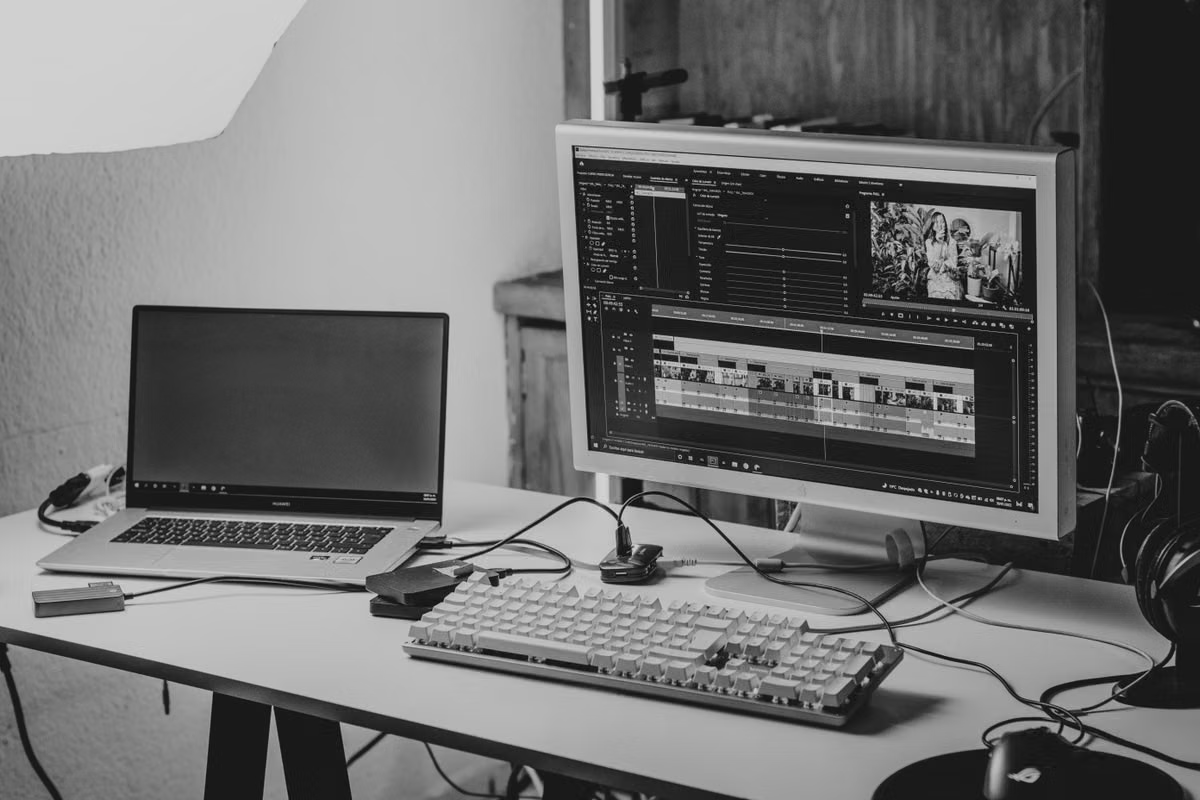
Apple 官方的 Motion 6.4 更新說明明確列出 6.4 版本;App Store 應用頁面則將 Motion 標示為 Mac 應用程式。因此,Apple Motion 6.4 Windows 遠端使用的可行路徑,是連線到符合系統要求的真實 Mac,而非在 Windows 原生安裝。先核對 macOS、應用程式授權與專案素材,再用代表性專案試做;遠端連線可用,不等於精細動效操作和交付一定合適。
- 在 Windows 上需要製作 Motion 標題或動效的創作者,可按本文流程評估遠端工作方式。
- 接手 Motion 專案或模板的剪輯師,可檢查素材、字型與交付環節。
- 尚未購買 Mac、想先驗證實際工作流的自由工作者,可用自己的專案做小範圍測試。
最後更新於 2026 年 10 月 22 日;版本、平台及系統要求核對自 Apple Motion 6.4 更新說明、Motion 使用手冊及 Mac App Store 應用頁面。
先核對 Mac 環境與應用程式授權
遠端 Mac 是遠端操作 Mac 的途徑,不是把 Motion 變成 Windows 軟體,也不自動包含 Motion 的購買或使用權。租用或借用環境前,應先確認目標 Mac 的 macOS 符合 Motion 6.4 的系統要求,再確認 Apple 帳戶與應用程式取得方式。
Apple 在 Motion 6.4 更新說明列出該版本的更新內容;Motion 使用手冊可用來核對功能與操作說明。這些資料不能代替對特定遠端 Mac 的實際檢查:不同 macOS 環境、帳戶授權和應用程式可用狀態,都需要分別確認。Apple 亦介紹了 Apple Creator Studio 的應用程式及取得方式,但不要因此推定所有方案都包含 Motion,或適用於任何帳戶。
核對時,應把驗收拆成不同問題:
- 應用程式能否取得及安裝:確認帳戶能否取得 Motion,並在目標 Mac 上完成啟動。
- 專案能否開啟:檢查檔案版本、媒體連結、字型與外掛依賴,而非只看應用程式是否成功啟動。
- 工作能否完成:實際操作動效、匯出成片,並確認接收端能否使用交付內容。
如果預計採用遠端方式,可先查看 ArmMacs 的 Mac 租用方案及連線支援資訊;實際可用環境仍應以租用前核對的系統和服務條件為準。
用代表性專案驗收遠端 Mac 動效製作
不要把唯一的工作檔直接搬到新環境開始製作。先複製一份常見專案,整理源媒體與相依檔案,再按以下流程逐項驗收:
-
複製專案並整理素材。確認影片、圖片、音訊等源媒體都已備妥,並記下專案原本使用的資料夾結構。Motion 的源媒體說明可協助辨認素材在專案中的角色。若檔案分散在不同硬碟或資料夾,先確認遠端 Mac 可存取副本,不要預設原有路徑仍有效。
-
開啟副本並檢查素材連結。觀察是否有媒體遺失提示,並逐段核對時間線內容。必要時依 Motion 匯入媒體的說明檢查素材是否正確匯入;若專案使用 Alpha 透明通道,也要在後續匯出中確認透明效果沒有被背景取代。
-
核對字型和外掛。查看標題與文字的字型呈現,並逐一測試專案依賴的外掛或效果是否可用。Apple 的 Motion 字型使用說明可作為檢查字型設定的依據。若某個字型無法取得,應記錄替代後的字寬、換行和位置差異,不要只因文字仍顯示就判定版面一致。
-
以實際任務測試操作。選取短段工作,試做標題動畫、效果調整或 Motion 模板修改。分開記錄指標移動、鍵盤輸入、介面縮放和關鍵影格編輯是否順手;這些是個別遠端操作感受,不代表其他網路、設備或專案都會有相同表現。
-
匯出並檢查成片。不要只看 Motion 內的預覽畫面。播放匯出檔,核對畫面、字型、透明背景及專案要求;若交付規格另有格式或畫面要求,也應依實際接收流程檢查。
提醒:Motion 專案可開啟,不代表所有素材和外掛都完整。先記錄遺失項目,再分辨是檔案沒有備齊、帳戶或安裝問題,還是目標環境無法使用該依賴。
按交付目標檢查 Motion 模板
若工作需要把 Motion 模板交給 Final Cut Pro 使用,應按實際交付方式驗收,而不是只傳一個專案檔便視為完成。先確認模板的用途與保存方式,再在接收端測試辨識和素材替換。
Apple 說明了 Final Cut Pro 模板中的佔位符與放置區:兩者在模板中承擔的用途不同,替換媒體時應核對內容是否進入預期位置。另可參考 Motion 模板的保存位置與共享方式,依接收者的工作環境確認交付檔案是否放在可辨識的位置。
交付檢查宜分開記錄:Motion 內的預覽結果、輸出的影片檔,以及 Final Cut Pro 接收端能否辨識並使用模板。若模板使用透明背景、字型或自訂媒體,還要確認接收端的呈現符合要求。預覽正常只代表預覽畫面可見,不能代替匯出檔播放和接收端測試。
| 選項 | 適合的情況 | 主要限制與核對重點 | 決策判斷 |
|---|---|---|---|
| Windows 上改用替代軟體 | 只需製作一般標題或常見動效,且不用交接 Motion 專案 | 既有 Motion 專案與模板未必能直接沿用,可能需要重做或轉換工作流程 | 若交付格式不依賴 Motion,可先比較替代軟體 |
| 遠端連線至真實 Mac | 需要開啟或製作 Motion 專案,但不確定操作及交付是否適合遠端 | macOS、授權、素材、字型、外掛、操作感受及匯出都要逐項驗收 | 若短段試做和接收端檢查均通過,可評估採用 |
| 使用本地 Mac | 長期高頻製作,且需要穩定地持續操作既有專案 | 需自行準備並維護 Mac 環境,也要處理素材和授權 | 若遠端操作影響精細編輯,或需要長期固定工作環境,優先評估本地設備 |
常見問題:Windows 與遠端 Motion 工作流
Windows 電腦使用 Motion 的方式
Windows 不能原生安裝 Motion;若工作要求使用 Motion,需透過遠端連線操作符合版本要求的 Mac。先確認應用程式授權和 macOS,再以專案副本測試素材、字型與外掛,最後完成匯出或模板交接驗收。
遠端 Mac 能否執行 Motion 6.4
是否可用取決於目標 Mac 的 macOS、Motion 的取得方式和專案需求,不能僅憑「Mac」或「遠端」兩個條件判斷。Apple 官方更新說明和使用手冊可供核對版本資訊;實際環境仍須測試應用程式能否啟動,以及專案是否能完成工作流程。
專案素材的準備方式
傳送專案前,整理它引用的源媒體、字型和外掛,並使用副本測試資料夾結構與素材連結。若有字型替代、媒體遺失或外掛缺失,記錄具體項目再處理;不要只因專案檔成功開啟,就推定素材已完整隨檔移轉。
Motion 模板交給 Final Cut Pro 的檢查方式
依模板的用途與保存方式準備交付,並在 Final Cut Pro 接收端測試模板是否能被辨識、替換素材後是否呈現正確。若使用放置區、特殊字型或透明背景,也要逐項核對。Motion 預覽、匯出檔和接收端結果應分別檢查。
試做結果決定是否採用遠端流程
測試後,按專案完整性、精細操作、素材傳輸和交付結果作判斷。若素材與字型完整、短段動效操作可接受,且接收端能正確使用匯出內容,可繼續測試遠端 Mac 動效製作;若問題集中在資料整理,先調整素材打包與路徑再試;若精細操作持續受影響,或長期高頻工作需要固定環境,本地 Mac 通常更容易納入日常流程。
遠端方式較適合偶爾需要 Motion、尚未決定是否購買 Mac,或想先在實際專案中驗證流程的人;它仍有網路連線依賴、素材傳輸與外掛核對等成本,也不能取代應用程式授權。開始前可參考 ArmMacs 的 Mac 支援資訊,確認連線與環境問題的處理方式。
只靠 Windows 替代軟體處理既有 Motion 專案,可能遇到模板無法沿用、專案需要重做和交付端不相容;直接購買 Mac,則需要承擔固定硬體投入及自行維護環境的成本。若需求只是短期或尚待驗證,先用自己的專案小範圍試做遠端 Mac,通常比未經測試便改造整套流程更容易控制風險。可先查看 ArmMacs 租用方案,核實環境與存取方式,再依試做結果決定是否把 Motion 工作交由遠端 Mac 處理。
常見問題
Windows 電腦要怎樣才能使用 Apple Motion?
Apple Motion 是 Mac 應用程式,Windows 不能原生安裝。可先準備符合 Motion 版本系統要求的真實 Mac,再透過遠端連線操作;應用程式授權仍須另外核實。開始前用專案副本檢查素材、字型和外掛,並先完成短段編輯與匯出測試。
遠端 Mac 可以執行 Apple Motion 6.4 嗎?
不能只憑「遠端 Mac」判定可用。需要核對該 Mac 的 macOS 是否符合 Apple 對 Motion 6.4 的要求,並確認帳戶具有合適的應用程式取得方式。即使安裝成功,也要再驗收專案能否開啟、依賴項是否齊全,以及實際操作和交付是否符合工作需要。
把 Apple Motion 專案放到遠端 Mac 前要準備什麼?
先複製專案,整理源媒體、字型、外掛和其他相依檔案,再確認媒體連結是否指向可存取的位置。若專案使用自訂字型或第三方效果,應在目標環境逐項核實可用性。不要只傳專案檔本身;以副本測試可避免遺漏素材影響原始工作檔。
Motion 製作的模板如何交給 Final Cut Pro 使用?
先依模板用途在 Motion 中完成保存,再按接收端的 Final Cut Pro 實際流程檢查模板是否能被辨識。若模板使用放置區、字型或特定媒體,也要確認替換素材後的呈現。分別檢查 Motion 預覽、匯出檔案及接收端使用結果,不能只以本機預覽作為交付通過依據。
ArmMacs 雲端 Mac
用 ArmMacs 遠端 Mac,延續你的創作流程
透過 VNC 遠端桌面,從 Windows 連線至獨享實體 Mac mini,使用 macOS 圖形介面處理工作。